
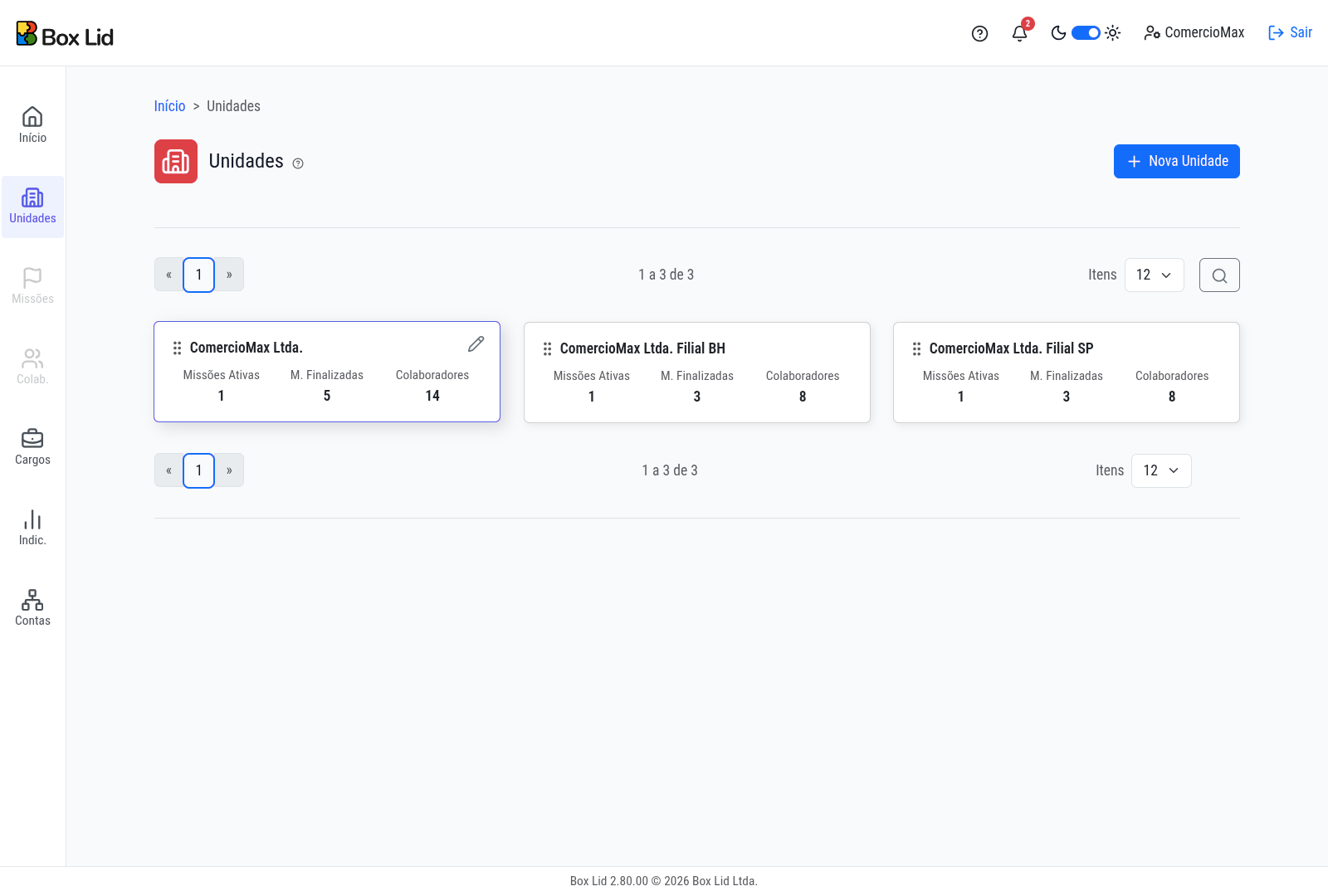
Unidades representam as empresas ou departamentos gerenciados pelo usuário. Toda a estrutura do sistema – missões, metas, colaboradores e resultados – é organizada por unidade. Um usuário pode ter várias unidades e alternar entre elas a qualquer momento.
Como criar uma unidade #
Clique em Nova Unidade. Preencha:
- Nome: nome da empresa ou departamento.
- Endereço / Localização: opcional, também usado no documento de justificativa.
- CNPJ: opcional, usado no documento de justificativa de premiação.
- Inscrição Estadual: opcional.
Como editar uma unidade #
Posicione o cursor do mouse sobre o cartão da unidade. O ícone de um lápis aparecerá no canto superior direito do catão. Clique nele para editar a unidade.
Como excluir uma unidade #
Atenção: Esta ação é irreversível!
Excluir uma unidade remove permanentemente todos os dados vinculados a ela: missões, metas, lançamentos e colaboradores.
Na canto inferior esquerdo da janela de edição há um ícone de lixeira. Clique nele e siga as instruções na tela.
Dados bancários da unidade #
O formulário tem ainda quatro campos bancários: Cod. Banco, Agência, Conta e DV. Eles são a conta de origem do pagamento e só são necessários se você for gerar o arquivo de remessa para o Internet Banking. Sem eles, a geração do arquivo fica indisponível. Veja Exportar para Internet Banking.
Duas observações sobre os demais campos: o nome da unidade é único dentro da sua conta, e o CNPJ é gravado apenas com os caracteres alfanuméricos, sem validação de dígito verificador.
O cartão da unidade #
Cada cartão mostra três contadores: missões ativas, missões finalizadas e colaboradores. A página tem busca por nome e paginação de 12, 24 ou 48 cartões. Com uma busca ativa, a lista passa a ser ordenada por nome, e a ordem manual definida por arraste é ignorada até você limpar a busca.
Unidade ativa #
O sistema opera sempre no contexto de uma unidade ativa. Ao clicar em uma unidade no Painel Inicial ou na página de unidades, ela se torna a unidade ativa e todas as páginas (missões, colaboradores, metas) passam a exibir os dados dessa unidade.
A unidade ativa é indicada no topo do sistema.
Reordenação #
Os cartões de unidade podem ser reordenados.
Clique no ícone com seis pontos no canto superior esquerdo de um cartão e arraste-o para a nova posição.


