
Esta página permite carregar dados de planilhas Excel (.xlsx) ou arquivos CSV (.csv) diretamente para as metas de uma missão do Box Lid.
Modos de acesso #
O página pode ser aberta de does modos, cada um com comportamento ligeiramente diferente.
Múltiplas metas #
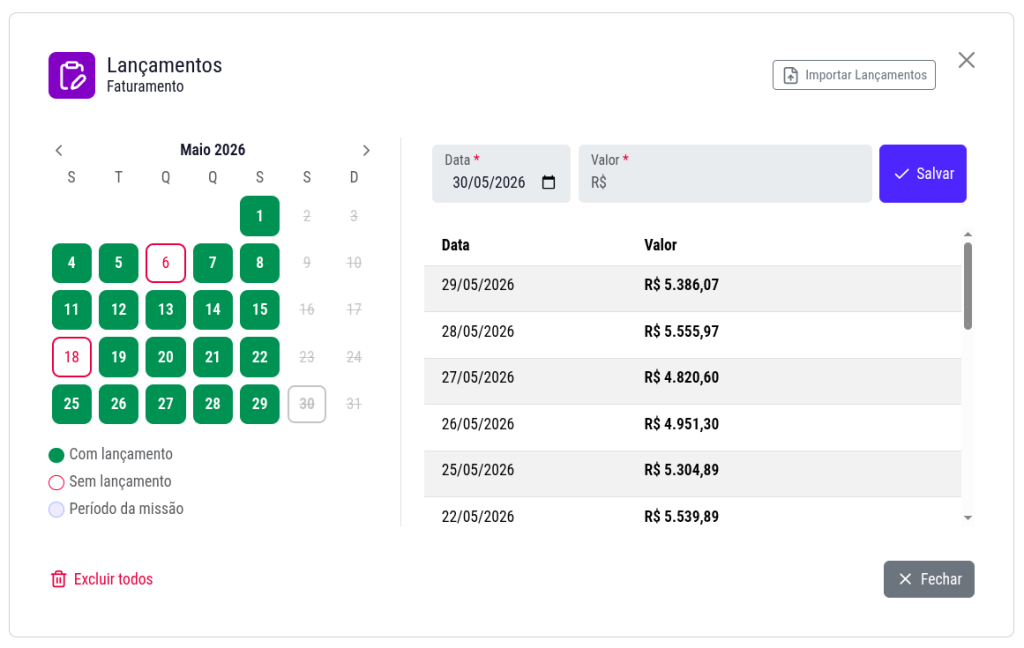
- Aberto via botão “Importar Lançamentos” na página de Metas da missão.
- Cada linha da planilha é associada à meta cujo campo Identificador coincide com o valor de uma coluna presente na planilha.
Meta específica #
- Aberto via botão Importar Lançamentos no modal de lançamentos de uma meta.
- A meta de destino já vem pré-selecionada, todos os dados vão para essa meta.
- Neste modo, o passo 3 “Coluna do identificador” é ignorado.
Em ambos os modo, é possível alterar a meta de destino no Passo 1 usando o seletor “Meta que receberá os lançamentos”.
Formatos aceitos #
Excel (.xlsx) #
- Formato padrão do Microsoft Excel.
- Suporta múltiplas abas (você escolhe qual importar).
- Datas e horários são reconhecidos automaticamente.
- Fórmulas são lidas pelo valor calculado.
CSV (.csv) #
- Arquivo de texto com valores separados por vírgula ou ponto-e-vírgula.
- Delimitador detectado automaticamente (você confirma).
- Uma única “aba” (sem seleção de planilha).
Preparando a planilha #
- Cada coluna deve ter um tipo de dado consistente (não misture datas e texto na mesma coluna)
- Linhas completamente em branco no meio dos dados são ignoradas automaticamente
- Se houver cabeçalho, deixe-o em uma linha única no topo (ou indique em qual linha ele está)
- Evite células mescladas – cada dado deve ocupar exatamente uma célula
Tamanho do arquivo: Arquivos muito grandes podem demorar mais para processar. Se a importação travar, tente dividir o arquivo em partes menores.
Passo 1 – Meta e Arquivo #
Seletor de meta de destino #
O primeiro elemento do passo 1 é o seletor Meta que receberá os lançamentos. As opções são:
- Múltiplas metas (via campo Identificador) – modo padrão quando a missão tem várias metas. Cada linha da planilha é associada à meta cujo Identificador coincide com o valor da coluna selecionada no passo 3.
- Nome de uma meta específica – todos os dados da planilha vão para essa meta. O passo 3 é ignorado automaticamente (aparece tachado na barra de progresso).
Se o módulo foi aberto a partir de uma meta específica, ela já vem pré-selecionada e o passo 3 já aparece ignorado.
Arquivo #
Clique em Escolher arquivo e selecione um arquivo .xlsx ou .csv do seu computador. Após selecionar, clique em Carregar arquivo. O arquivo é enviado ao servidor neste momento.
Se aparecer a mensagem “Formato de arquivo inválido”, confirme que o arquivo é realmente .xlsx ou .csv. Arquivos .xls (Excel antigo) não são suportados – salve-os no formato .xlsx primeiro.
Passo 2 – Aba e Cabeçalho #
Aba (somente Excel) #
Se o arquivo tiver mais de uma aba, escolha qual planilha deseja importar. Para CSV, este campo não é exibido.
Linha do cabeçalho #
Informe em qual linha estão os títulos das colunas (ex: Nome, Data, Valor). O padrão é a linha 1.
Sem cabeçalho #
Se o arquivo não tem linha de títulos, marque Sem cabeçalho. As colunas serão identificadas pelas letras (A, B, C…) em vez de nomes.
Importar a partir da linha #
Indica a primeira linha com dados reais. Por padrão é a linha seguinte ao cabeçalho. Ajuste se houver linhas de subtítulo ou em branco entre o cabeçalho e os dados.
Para CSV: neste passo também é possível confirmar ou alterar o delimitador (vírgula ou ponto-e-vírgula). O sistema detecta automaticamente, mas você pode corrigir se as colunas aparecerem erradas na amostra.
Passo 3 – Coluna Identificador #
Este passo é ignorado quando uma meta específica foi selecionada no passo 1.
Selecione a coluna da planilha que contém o Identificador da meta – o código ou nome que corresponde ao campo Identificador cadastrado em cada meta da missão.
O sistema usa esse valor para saber em qual meta registrar cada linha. Se o identificador da linha não coincidir com nenhuma meta da missão, a linha é marcada como Erro e não pode ser selecionada. Um alerta acima da tabela lista os identificadores não encontrados, o que ajuda a corrigir a planilha.
Passo 4 – Coluna Data #
Selecione a coluna que contém a data de cada lançamento.
Uma amostra do valor encontrado na planilha é exibida ao lado de cada opção para facilitar a identificação. O sistema mostrará como a data será interpretada antes de você confirmar.
Para CSV, é possível que o sistema solicite a confirmação do formato da data (DD/MM/AAAA, MM/DD/AAAA ou AAAA-MM-DD) caso não consiga detectá-lo automaticamente.
Passo 5 – Coluna Valor #
Selecione a coluna que contém o valor numérico a importar em cada lançamento.
Após confirmar, o sistema gera a pré-visualização completa e avança automaticamente para o passo 6.
Passo 6 – Pré-visualização e Importação #
Pré-visualização #
Antes de confirmar, o sistema exibe uma tabela com as linhas que serão processadas, incluindo:
- Meta: a meta que receberá o lançamento
- Data: a data formatada, pronta para o banco
- Val. planilha: o valor exatamente como foi lido da planilha
- Val. no banco: o valor já gravado para aquela meta e data, se houver
- Val. a gravar: o valor convertido que será gravado
- Ação: Inserir, Atualizar, Ignorar ou Erro
- Observação: o motivo, quando a linha não vai ser inserida
Um resumo mostra quantas linhas serão importadas, atualizadas, ignoradas e o motivo de cada situação.
Cada linha tem uma caixa de seleção, e só as marcadas são gravadas. Há também um seletor no cabeçalho para marcar ou desmarcar todas. Três casos vêm desmarcados por padrão: linhas com Erro, que ficam bloqueadas; linhas marcadas como Ignorar; e linhas com data futura, que são válidas mas exigem uma confirmação sua. É a explicação mais comum para terem sido gravadas menos linhas do que você esperava.
Uma linha é marcada como Ignorar por três motivos: a data está fora do período da missão, a data cai em um dia não útil da missão, ou o valor da planilha é idêntico ao que já está gravado. O dia não útil costuma ser a causa de sumiços inesperados em missões com calendário configurado.
Confirmar e Importar #
Clique em Confirmar e Importar para executar a importação. O relatório final exibe:
- Registros inseridos (novos)
- Registros atualizados (já existiam para a mesma meta e data)
- Registros com erro, quando houver. Linhas ignoradas não entram nessa contagem: elas aparecem apenas na pré-visualização
Se um registro com a mesma meta e data já existir, ele será atualizado com o novo valor – não haverá duplicatas.
Se precisar ajustar algo, use o botão Passo Anterior para voltar ao passo desejado, ou Recomeçar para reiniciar o wizard desde o início sem precisar recarregar a página.
Dicas importantes #
Datas #
As datas são reconhecidas automaticamente em formatos comuns como DD/MM/AAAA, MM/DD/AAAA ou AAAA-MM-DD.
Se uma coluna de data aparecer como número (ex: 46027), significa que a célula não está formatada como data no Excel. Para corrigir: selecione a coluna no Excel > clique com o botão direito > Formatar células > escolha o formato de data desejado.
Horários #
Se você ver um valor decimal como 0.0117 na pré-visualização, isso indica que a célula não está formatada como horário no Excel. Formate-a como Hora antes de importar.
Campo Identificador das metas #
Cada meta pode ter um Identificador – um código ou nome curto cadastrado na tela de Metas (campo Identificador). Esse valor é usado no modo de múltiplas metas para associar cada linha da planilha à meta correta.
Se uma linha da planilha tiver um identificador que não corresponde a nenhuma meta da missão, ela será ignorada na importação.
Para importar para uma única meta sem precisar de uma coluna identificadora, use o modo Meta específica (seletor no passo 1).
Arquivo sem cabeçalho #
Quando a planilha não tem linha de títulos, marque a opção Sem cabeçalho no passo 2. As colunas serão listadas como Coluna A, Coluna B, etc., com um exemplo do valor da primeira linha para facilitar a identificação.
Neste modo, a Linha inicial deve ser 1 (ou a linha onde os dados realmente começam).
Linhas em branco #
Linhas completamente em branco são ignoradas automaticamente – tanto no meio quanto no final dos dados. Você não precisa removê-las antes de importar.
Problemas frequentes #
| Situação / Mensagem | O que fazer |
|---|---|
| “Formato de arquivo inválido” | O arquivo não é .xlsx nem .csv. Se for .xls, abra no Excel e salve como Pasta de Trabalho do Excel (.xlsx). |
| “Nenhuma linha válida encontrada” | Verifique se a linha inicial está correta (passo 2) e se as colunas mapeadas realmente contêm dados. |
A data aparece como um número (ex: 46027) | Formate a coluna como Data no Excel antes de importar. |
O valor aparece como decimal (ex: 0.0117) | A coluna de horário não está formatada como Hora no Excel. Formate e reimporte. |
| Colunas erradas na seleção (dados misturados) | Para CSV: volte ao passo 2 e altere o delimitador (de ; para , ou vice-versa). |
| Muitas linhas ignoradas no modo múltiplas metas | Verifique se os valores da coluna Identificador na planilha correspondem ao campo Identificador cadastrado nas metas da missão. Maiúsculas, minúsculas, acentos e espaços nas pontas não atrapalham; o que quebra a correspondência é diferença de caracteres internos, como hífen, espaço duplo ou zero à esquerda. |
| Muitas linhas ignoradas (outros motivos) | Confirme o número da linha inicial e o mapeamento das colunas. Certifique-se de que a coluna de valor contém números. |
| A importação não avança / tela trava | Aguarde alguns segundos – arquivos grandes demoram mais. Se persistir, recarregue a página e tente novamente com um arquivo menor. |
| “Sem permissão” / tela de login | Sua sessão expirou. Volte ao Box Lid, acesse a missão e abra o módulo de importação novamente. |
Se o problema persistir após seguir as orientações acima, entre em contato com o suporte informando o nome da missão e uma descrição do erro encontrado.


