
Uma missão é uma campanha de metas com período definido e um prêmio total a ser distribuído entre os colaboradores que alcançarem seus objetivos. As missões são criadas dentro de uma Unidade.
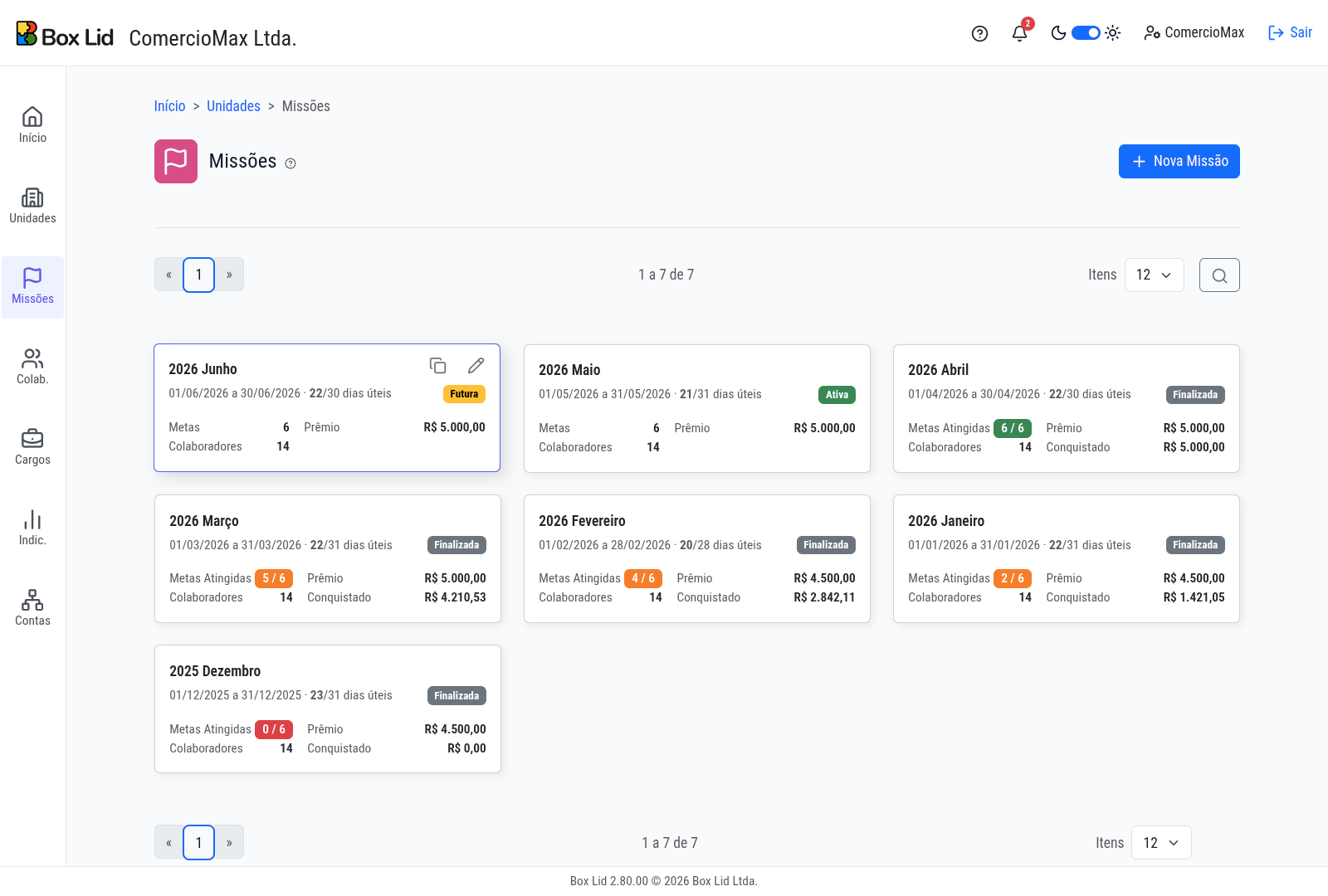
Informações nos catões das missões #
- Status:
- Futura: A data de início ainda não chegou.
- Ativa: Dentro do período. Lançamentos podem ser registrados.
- Finalizada: A data de fim passou. O resultado e o prêmio de cada colaborador são calculados automaticamente.
- Metas: Em missões ativas e futuras, mostra a quantidade de metas da missão.
- Metas Atingidas: Em metas finalizadas, mostra o número de metas atingidas em relação ao número de metas totais. A cor do fundo varia com a proporção:
- Verde: Todas as metas atingidas.
- Laranja: Parte das metas atingidas.
- Vermelho: Nenhuma meta atingida.
- Colaboradores: Quantidade de colaboradores participando da missão.
- Prêmio: O montante máximo a ser distribuído, em dinheiro ou pontos, caso todas as metas sejam atingidas.
- Conquistado: Nas missões finalizadas, mostra o quanto foi conquistados pelos colaboradores. Se todas as metas foram atingidas, o valor será igual ao do prêmio.
Como abrir uma missão #
Clicar no cartão de uma missão leva a lugares diferentes conforme a situação dela: missão finalizada abre o Resultado da Missão; missão ativa ou futura abre a página de Metas.
O acompanhamento de uma missão em andamento não fica aqui: o botão Resultado Parcial está no topo da página de Metas, e só aparece enquanto a missão está ativa. Veja Resultado Parcial.
Busca e filtros #
A página tem busca por nome e um filtro por situação, com as opções Todas, Ativas, Futuras e Finalizadas. Cada cartão mostra o período da missão e a contagem de dias úteis, no formato “X/Y dias úteis”.
Como criar uma missão #
O prêmio pode ser em dinheiro ou em pontos, e a escolha muda a forma de digitar e de arredondar o valor. Veja Prêmio em Dinheiro ou Pontos.
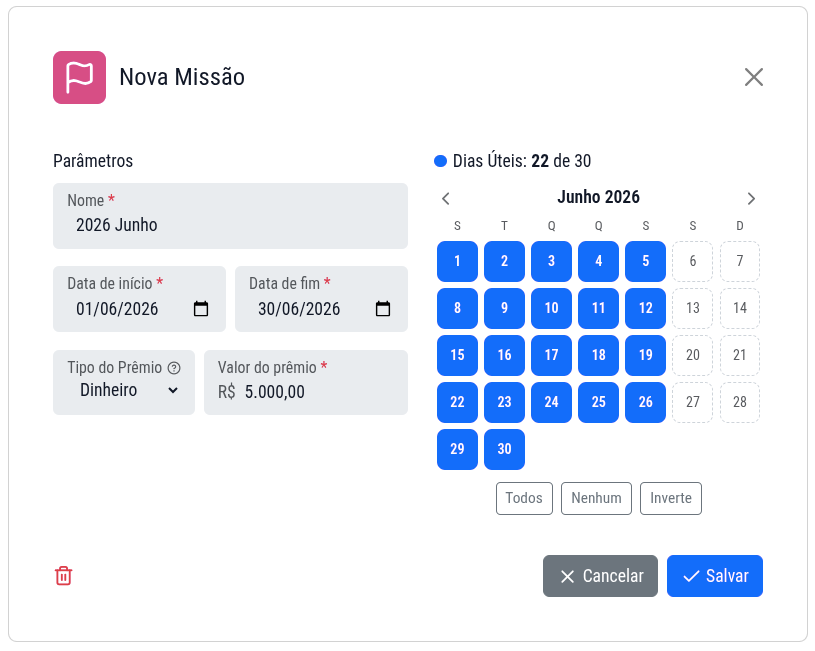
Clique em Nova Missão. Preencha:
- Nome: Identifica a campanha (ex: “2026 Junho”, “Black Friday”).
- Data de início e fim: Define o período de vigência da missão.
- Tipo de prêmio: Dinheiro (R$) ou Pontos.
- Valor do prêmio: O montante máximo a ser distribuído caso todas as metas sejam atingidas.
- Dias úteis: São os dias levados em consideração para o cálculo de médias. Veja abaixo.
Dias Úteis #
São os dias levados em consideração para o cálculo de médias.
Caso você pretenda fazer lançamentos diários e sua unidade não opera nos fins de semana, desmarque sábados e domingos no calendário.
Se você pretende fazer lançamentos de parciais apenas uma vez por semana, marque apenas estes dias como úteis.
Desta forma você terá um acompanhamento mais preciso da situação atual de sua missão e o quanto é necessário para as metas serem atingidas.
Operação do Calendário #
Clique nos dias para marca-los como úteis ou não.
Botão Todos: Marca todos os dias da missão, mesmo os que não estiverem aparecendo no calendário.
Botão Nenhum: Desmarca todos os dias da missão, mesmo os que não estiverem aparecendo calendário.
Botão Inverte: Troca a marcação de todos os dias da missão, mesmo os que não estiverem aparecendo no calendário.
Para marcar ou desmarcar dias da semana, clique nas iniciais dos dias da semana no topo do calendário.
Como editar uma missão #
Posicione o cursor do mouse sobre o cartão da missão. O ícone de um lápis aparecerá no canto superior direito do cartão. Clique nele para abrir a missão para edição.
O que acontece ao editar uma missão #
Editar uma missão em andamento pode apagar lançamentos, então vale conhecer os efeitos antes de salvar.
- Mudar qualquer das datas reinicia o calendário: todos os dias voltam a ser úteis, inclusive os que você já tinha marcado como não úteis. Refaça as marcações antes de salvar.
- Lançamentos fora do novo período são excluídos. O sistema pergunta antes, informando quantos serão apagados.
- Lançamentos em dias que passaram a ser não úteis também são excluídos, com uma segunda confirmação.
- Colaboradores inativos saem das metas, se a missão continuar ativa depois da edição.
Além disso, o prêmio precisa ser maior que zero, o período precisa ter ao menos um dia útil e a data de fim não pode ser anterior à de início.
Como duplicar uma missão #
É possível duplicar uma missão existente para reaproveitar os parâmetros, a estrutura de metas e colaboradores. Se você pretende criar uma nova missão com todas ou a maior parte das metas de uma missão finalizada, opte por duplica-la. Por exemplo: Você gostaria que as mesmas metas e colaboradores que participaram da missão de Janeiro façam parte da missão de Fevereiro.
Posicione o cursor do mouse sobre o cartão da unidade. O ícone de duplicar aparecerá no canto superior direito do cartão. Clique nele e a janela de duplicar missão será aberta como os mesmos dados da missão original, com o nome precedido de “Copia de”.
Por padrão os lançamentos não são copiados para a nova missão. Caso você queira, ative o interruptor “Copiar Lançamentos das Metas” para copiá-los. Se você alterou as datas, só são copiados os lançamentos que caem dentro do novo período e fora dos dias não úteis: os demais simplesmente não vêm, e o sistema avisa antes quantos ficarão de fora.
A duplicação copia também as observações das metas, o identificador, o comparador, o potencializador e a faixa de prêmio parcial. Dos colaboradores, vêm apenas os que estão ativos, com o potencializador de cada um; o campo Dias Trab. não é copiado.
Faça as alterações que ache necessário e clique em Salvar.
Como excluir uma missão #
Atenção: Esta ação é irreversível!
Excluir uma missão remove permanentemente todos os dados vinculados a ela: metas e lançamentos.
No canto inferior esquerdo da janela de edição há um ícone de lixeira. Clique nele e siga as instruções na tela.


