
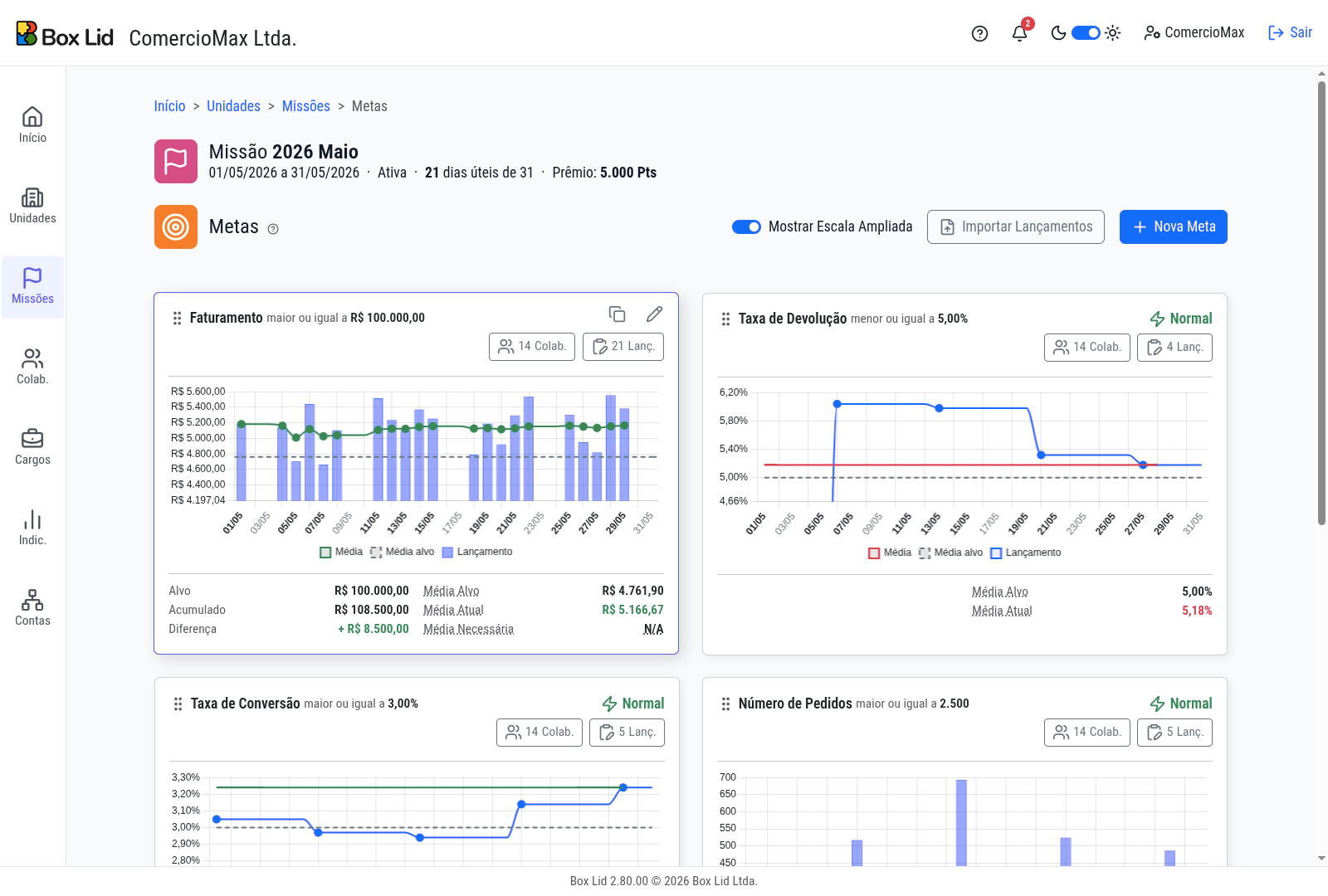
As metas são os objetivos que compõem uma missão. Cada meta define um indicador a ser monitorado, um valor-alvo a ser alcançado e um Potencializador que determina o peso dela na distribuição do prêmio.
Gráficos com escala padrão e escala ampliada #
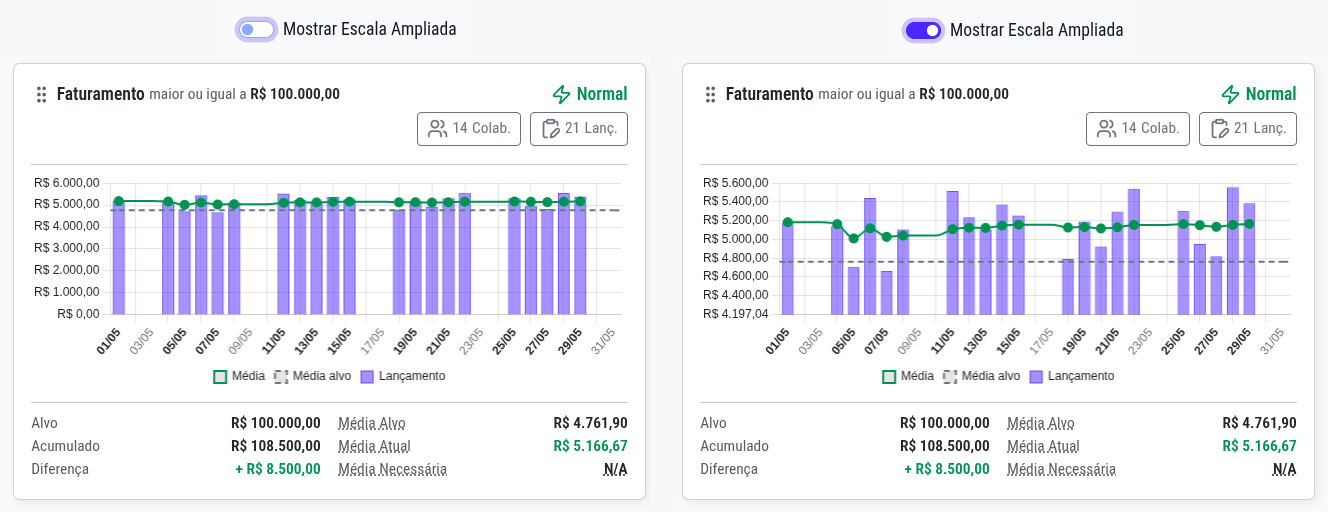
Por padrão, o eixo vertical dos gráficos de lançamentos das metas começa em zero. Isso é útil para ter uma referência absoluta do valor, mas pode deixar as diferenças entre os lançamentos menos visíveis quando os valores variam pouco em relação ao total.
Ao ativar Mostrar Escala Ampliada, o eixo passa a começar um pouco abaixo do menor valor registrado, destacando as variações entre os lançamentos e facilitando a leitura do desempenho ao longo do período.
Caso haja um ou mais valores de lançamentos igual a zero, não haverá diferença na troca de escala.
Use a escala padrão para avaliar o valor absoluto dos resultados. Use a escala ampliada para observar a evolução e as variações dia a dia.
Informações nos catões das metas #
Seção superior #
- Definição da meta
- Indicador: o que será medido (ex: Faturamento, Número de Vendas). Veja Indicadores.
- Comparador: a condição para atingir a meta (“Maior ou igual”, “Igual” ; menor ou igual ).
- Valor-Alvo: o número que define que a meta foi atingida (ex: R$ 100.000).
- Potencializador: o peso da meta no prêmio total (1 a 5). Veja Potencializador.
- Botão de Colaboradores: Abre a janela de colaboradores.
- Botão de Lançamentos: Abre a janela de lançamentos.
Gráfico #
Metas com indicadores cumulativos exibem gráficos de barras, as com indicadores de média gráficos de linha.
Seção inferior #
O conteúdo desta seção varia conforme o tipo de indicador configurado na meta. Veja Indicadores.
- Indicador do tipo Cumulativo
- Alvo: O valor total que precisa ser acumulado para que a meta seja atingida.
- Acumulado: A soma de todos os lançamentos registrados até o momento.
- Diferença: A diferença entre o acumulado e o alvo. A cor segue o comparador, não o sinal: verde quando o resultado caminha para satisfazer a condição e vermelho quando não. Em metas do tipo “menor ou igual”, ficar acima do alvo aparece em vermelho.
- Média Alvo: A média diária necessária para atingir o total da meta, considerando todos os dias úteis da missão (Alvo ÷ Dias úteis).
- Média Atual: A média diária acumulada até o momento (Acumulado ÷ Dias úteis decorridos). Exibida em verde ou vermelho conforme a comparação com a Média Alvo.
- Média Necessária: A média diária que ainda precisa ser mantida nos dias úteis restantes para atingir o total da meta. Exibe N/A quando a missão está finalizada ou quando não há mais dias úteis no período.
- Indicador do tipo Média
- Média Alvo – O valor médio configurado como alvo para cada lançamento.
- Média Atual – A média dos valores lançados até o momento. Exibida em verde quando a meta está sendo atingida e em vermelho quando não está.
Status da meta #
O status é recalculado a cada consulta, a partir dos lançamentos existentes, e já pode ser acompanhado durante a missão pelo Resultado Parcial. São quatro situações:
- Atingida: O resultado satisfaz o Comparador configurado.
- Parcial: O resultado não satisfaz o comparador, mas ficou dentro da faixa de prêmio parcial configurada na meta, e por isso ela paga uma fração do prêmio.
- Não Atingida: O resultado não satisfaz a condição e está fora da faixa parcial, se houver.
- Sem Lançamentos: A meta não recebeu nenhum lançamento. Tem precedência sobre as demais situações: nunca conta como atingida e nunca paga.
Apenas metas com status Atingida geram prêmio para os colaboradores vinculados.
Como criar uma meta #
Acesse uma missão ativa e clique em Nova Meta e preencha os campos abaixo. Veja a definição dos campos abaixo na seção Informações nos cartões da meta.
- Indicador
- Comparador
- Valor-alvo
- Potencializador: Veja Potencializador.
- Identificador: Código opcional para identificar a meta na importação de lançamentos por planilha.
Como editar uma meta #
Posicione o cursor do mouse sobre o cartão da meta. O ícone de um lápis aparecerá no canto superior direito do cartão. Clique nele para editar.
Campo Observações #
Além do indicador, do comparador, do valor-alvo e do potencializador, o formulário tem o campo Observações, com até 100 caracteres. Vale preenchê-lo quando a missão tem mais de uma meta do mesmo indicador: é esse texto que diferencia uma da outra no card, na janela de colaboradores, nas telas de resultado e nos documentos de justificativa.
Bloco Avançado #
Dois campos ficam em um bloco recolhível chamado Avançado, no fim do formulário:
- Identificador: código usado para casar as linhas da planilha com esta meta na importação de lançamentos para múltiplas metas.
- Prêmio parcial: faz a meta pagar uma fração do prêmio quando chega perto do alvo sem alcançá-lo. Veja Prêmio Parcial por Faixa.
Ao editar uma meta que já tenha um dos dois preenchidos, o bloco abre sozinho.
Salvar a imagem do card #
O ícone de câmera no canto superior direito do card gera uma imagem PNG dele, sem os botões de ação, útil para compartilhar o andamento da meta com a equipe.
Como duplicar uma meta #
É possível duplicar uma meta existente para reaproveitar os parâmetros e, opcionalmente, os lançamentos e colaboradores associados.
Posicione o cursor do mouse sobre o cartão da meta. O ícone de duplicar aparecerá no canto superior direito do catão. Clique nele para iniciar a duplicação. A janela de duplicar será aberta como os mesmos dados da meta original, com o campo observação precedido de “Copia ”.
Note: O Indicador não pode ser trocado durante a duplicação. Os demais parâmetros podem ser editados conforme sua necessidade.
Por padrão os lançamentos e colaboradores da meta original não são copiados para a nova meta. Caso você queira, ative os interruptores “Incluir Colaboradores” e/ou “Incluir Lançamentos” para copia-los.
Faça as alterações que ache necessário e clique em Salvar.
Como excluir uma meta #
Atenção: Esta ação é irreversível!
Excluir uma meta remove permanentemente todos os lançamentos vinculados a ela e altera o cálculo de prêmios da missão.
No canto inferior esquerdo da janela de edição há um ícone de lixeira. Clique nele e siga as instruções na tela.
A exclusão remove, junto com a meta, os lançamentos dela e a atribuição dos colaboradores àquela meta. Os colaboradores em si não são afetados: continuam cadastrados e nas demais metas de que participam.
Reordenação #
Os cartões de metas podem ser reordenados.
Clique no ícone com seis pontos no canto superior esquerdo de um cartão e arraste-o para a nova posição.


