
O módulo de exportação para Internet Banking gera um arquivo no padrão bancário CNAB 240 com as chaves PIX e os valores de prêmio de cada colaborador. O arquivo pode ser importado diretamente no Internet Banking do seu banco para realizar o pagamento em lote de todos os colaboradores de uma só vez.
Como acessar #
Na página de Resultado de uma missão finalizada, vá à seção Distribuição por Colaborador, marque os colaboradores que devem entrar no arquivo, escolha Arquivo para Internet Banking – CNAB 240 (.REM) no seletor Com os selecionados: e clique em Executar. A opção só aparece em missões com prêmio em dinheiro: missões com prêmio em pontos não geram remessa bancária.
Como a seleção da tabela é que define o conteúdo do arquivo, só entram na remessa os colaboradores marcados. Ao abrir a página, todos vêm marcados; se você quiser pagar apenas parte da equipe, desmarque os demais antes de executar a ação.
Pré-requisitos #
Antes de gerar o arquivo, verifique se os dados abaixo estão cadastrados:
Dados bancários da unidade #
A unidade precisa ter os dados bancários preenchidos na seção Dados Bancários do cadastro da unidade (Unidades → editar unidade):
- Código do banco (3 dígitos, ex: 077 para Banco Inter)
- Agência
- Número da conta
- Dígito verificador da conta
Chave PIX dos colaboradores #
Cada colaborador precisa ter uma chave PIX cadastrada. Para cadastrar, acesse Colaboradores → editar colaborador e preencha o campo Chave PIX, informando o tipo (E-mail, CPF, CNPJ, Telefone, Chave aleatória ou Dados bancários) e o valor da chave.
Colaboradores sem chave PIX cadastrada ou com prêmio igual a zero são automaticamente excluídos do arquivo.
A tela de exportação #
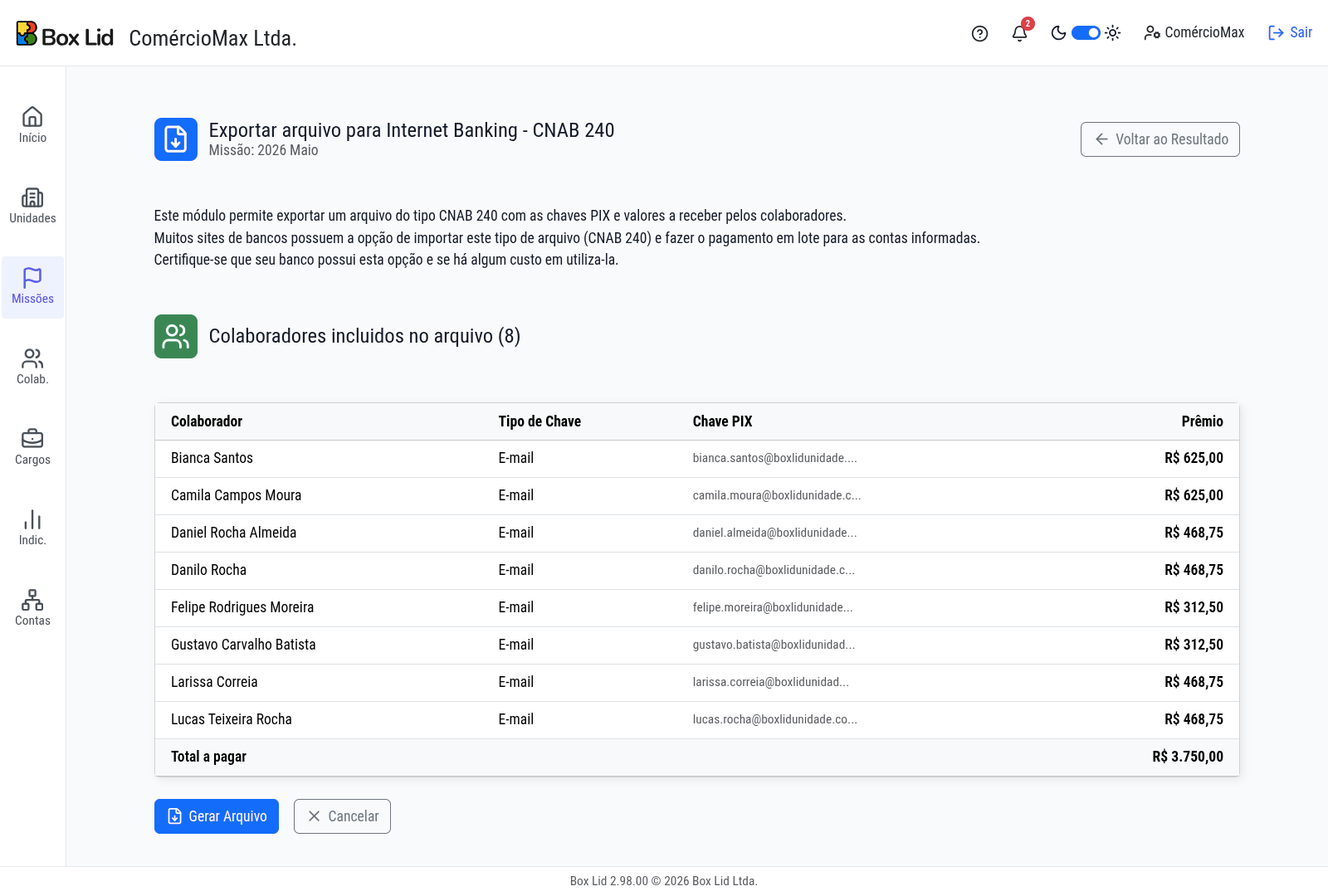
Antes de gerar o arquivo, o sistema exibe uma tela de resumo com:
- Colaboradores incluídos no arquivo: Tabela com nome, tipo de chave PIX, chave PIX (truncada) e valor do prêmio de cada colaborador que será pago.
- Total a pagar: Soma dos prêmios de todos os colaboradores incluídos.
- Aviso (quando houver): Lista de colaboradores sem chave PIX cadastrada, que não serão incluídos no arquivo.
Se os dados bancários da unidade estiverem incompletos, um alerta indicará exatamente qual campo está faltando, com um link Ir para Unidades, que leva à listagem de unidades (de onde você abre a unidade para editar).
Gerando o arquivo #
Após confirmar os dados na tela de resumo, clique em Gerar Arquivo. O sistema fará o download automático de um arquivo .REM no formato CNAB 240.
O nome do arquivo segue o padrão CI240_077_000001.REM (077 é o código do banco cadastrado na unidade, não um valor fixo), onde o número ao final é um sequencial incrementado a cada arquivo gerado para a unidade. Isso facilita o controle e o arquivamento das remessas.
Importando no Internet Banking #
O arquivo gerado segue o padrão CNAB 240 com pagamentos via PIX. O processo de importação varia conforme o banco, mas geralmente está em Pagamentos → Pagamento em lote → Importar arquivo de remessa.
Verifique com o seu banco se a importação de arquivos CNAB 240 está disponível na sua conta e se há algum custo por transação antes de utilizá-la.
Bancos suportados #
O gerador é multi-banco: o layout é montado a partir do código do banco cadastrado na unidade, e o Box Lid traz um catálogo com dezenas de bancos, incluindo os principais bancos comerciais, digitais e cooperativas. Bancos fora do catálogo também funcionam: o arquivo é gerado no padrão FEBRABAN de CNAB 240 com a versão de lote genérica.
Na dúvida, gere o arquivo e faça um teste de importação no seu Internet Banking antes de usar em um pagamento real.
Quando o botão Gerar Arquivo não aparece #
O botão Gerar Arquivo só é exibido quando duas condições são satisfeitas: os dados bancários da unidade estão completos e há pelo menos um colaborador com chave PIX entre os selecionados. Se faltar algum dado da unidade, a tela mostra o alerta indicando o que falta, e o botão simplesmente não aparece.
A geração também é bloqueada em missões que ainda não foram finalizadas: o arquivo de pagamento parte do resultado oficial.
Perguntas frequentes #
Por que alguns colaboradores não aparecem na lista? #
Colaboradores são excluídos do arquivo quando não têm chave PIX cadastrada ou quando o prêmio calculado dele é zero. Nesses casos, o sistema exibe um aviso com o nome dos colaboradores excluídos.
O botão não aparece na página de resultado. Por quê? #
O botão de exportação CNAB 240 só é exibido em missões com prêmio do tipo dinheiro. Missões configuradas com prêmio em pontos não utilizam remessa bancária.
Posso gerar o arquivo mais de uma vez para a mesma missão? #
Sim. O sistema não impede a geração múltipla – cada geração cria um novo arquivo com um número sequencial diferente. Certifique-se de não importar o mesmo pagamento duas vezes no seu banco.


