
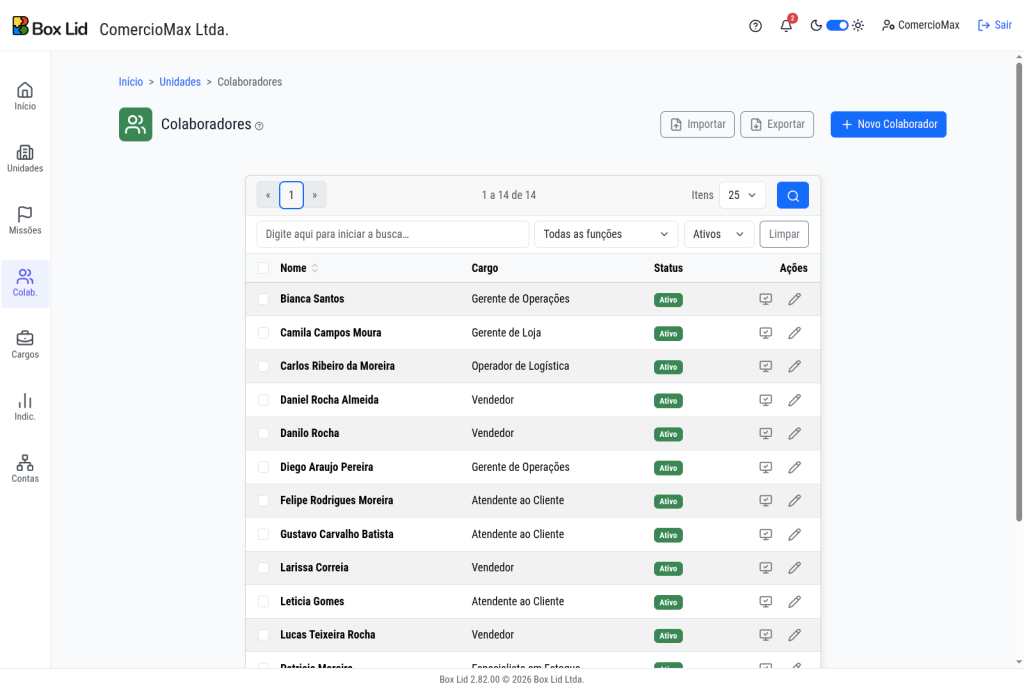
Colaboradores são os membros da equipe que participam das missões. Cada colaborador é cadastrado em uma unidade e pode ser vinculado a uma ou mais metas, com um Potencializador individual que define sua participação no prêmio de cada meta.
Campos do colaborador #
- Nome: Nome completo do colaborador.
- Cargo: Função dentro da equipe (opcional). Os cargos são gerenciados em Cargos no menu.
- Telefone / WhatsApp: Campo opcional, gravado apenas com os dígitos.
- E-mail: Usado para enviar o link de acompanhamento pessoal (opcional).
- CPF: Campo opcional, útil para identificação nos documentos de premiação. Quando informado, precisa ter 11 dígitos e ser único dentro da unidade.
- Tipo de Chave PIX e a chave: campos usados na geração do arquivo de pagamento. Veja a seção Dados bancários abaixo.
Status #
- Ativo: Aparece nas listas de seleção ao criar ou editar metas.
- Inativo: Oculto nas seleções e mantém o histórico de participação em missões anteriores. Atenção: ao inativar alguém que participa de metas de missões ainda não finalizadas, ele é removido dessas metas automaticamente. O sistema avisa antes, informando de quantas metas ele sairá, e o mesmo vale para a ação em lote Desativar.
Colaboradores que participaram de missões finalizadas não podem ser excluídos – apenas inativados – para preservar o histórico de resultados.
Dados bancários e chave PIX #
O formulário tem um bloco para os dados de pagamento, usado na geração do arquivo de remessa bancária. No Tipo de Chave PIX você escolhe entre Telefone, E-mail, CPF, CNPJ, Chave aleatória ou Dados bancários. Escolhendo Dados bancários, aparecem os campos Banco, Agência, DV da agência, Conta e DV da conta.
Sem esse dado o colaborador não entra no arquivo de pagamento. Veja Exportar para Internet Banking.
Link de acompanhamento #
Cada colaborador tem uma página pessoal de acompanhamento. Nela ele pode acompanhar as metas das quais está participando e do prêmio a qual está concorrendo. Veja Portal do Colaborador.
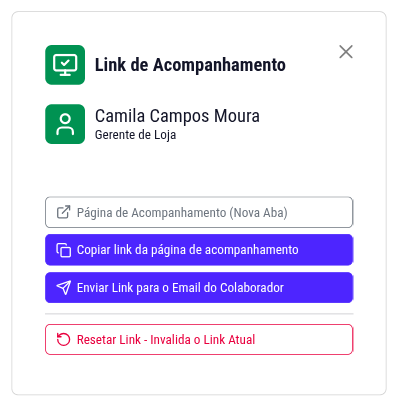
Ao clicar no ícone do link de acompanhamento de um colaborador (ícone de um monitor com um check), será aberta uma janela com os seguintes botões.
- Página de Acompanhamento: Abre uma nova aba no navegador e exibe a página de monitoração do colaborador.
- Copiar link da página de acompanhamento: Copia para a área de transferência o link da página de monitoração do colaborador. O link pode ser então colado em outra aplicação ou num documento.
- Enviar Link para o email do colaborador: Envia o link via email para o colaborador.
- Uma mensagem de confirmação será mostrada antes do envio.
- Caso o colaborador não possua um email cadastrado, este botão não será exibido.
- Resetar Link: Cria um novo link de monitoração para o colaborador.
- Uma mensagem de confirmação será exibida antes do reset.
- O colaborador só poderá acessar a página de monitoração dele pelo novo link. O link anterior será invalidado.
Importação e exportar colaboradores #
Importar #
Clicando no botão Importar você é direcionado para a página de importação onde é possível adicionar vários colaboradores simultaneamente à unidade ativa. Veja Importar colaboradores.
Exportar #
A exportação fica no seletor de ações em lote, no rodapé da listagem, com as opções Planilha Excel (.xlsx) e Arquivo CSV (.csv). Sem nenhuma linha marcada, exporta todos os colaboradores ativos da unidade; com linhas marcadas, exporta exatamente as selecionadas, inclusive inativas.
O arquivo traz Nome, Telefone, E-mail, CPF, Cargo e o link de acompanhamento de cada pessoa. Como esse link dá acesso à página pessoal sem senha, trate a planilha como um documento com dados pessoais.
Busca e filtros #
Acima da lista há busca por nome, e-mail ou CPF, filtro por função e filtro por situação. O filtro de situação já vem em Ativos quando a página abre: se você procura alguém e não encontra, provavelmente ele está inativo, e basta trocar o filtro para Todos ou Inativos.
Linhas de colaboradores inativos aparecem esmaecidas e sem o botão de link de acompanhamento, já que o link deixa de funcionar enquanto a pessoa estiver inativa.
Ações em lote #
Possível efetuar as ações abaixo para vários colaboradores simultâmeanemte.
- Ativar
- Desativar
- Enviar link de acompanhamento
- Resetar link de acompanhamento
- Exportar para planilha Excel (.xlsx)
- Exportar para arquivo CSV (.csv)
Selecione os colaboradores usando as caixas de seleção a esquerda dos nomes. Na parte de baixo da listagem, no seletor “Com os selecionados:”, escolha a opção desejada e clique em executar. Uma mensagem de confirmação será exibida antes da ação em lote ser executada.
Como adicionar um colaborador à unidade ativa #
Clique em Novo Colaborador, preencha o formulário e clique em Salvar.
Se a função que você precisa ainda não existe, o botão “+” ao lado do seletor Cargo cria uma na hora, sem sair do formulário.
Como editar um colaborador #
Na listagem, localize a linha com o colaborador desejado e clique no ícone do lápis para edita-lo.
Como excluir um colaborador #
Atenção: colaboradores que participaram de alguma missão já finalizada não podem ser excluídos! Excluí-los afetaria o histórico de resultados e premiações. Participar de metas de missões ativas ou futuras não impede a exclusão: nesse caso os vínculos com as metas são desfeitos junto.
No canto inferior esquerdo da janela de edição há um ícone de lixeira. Clique nele e siga as instruções na tela.
Caso o colaborador não possa ser excluído, será dada a opção de inativa-lo.


