
A janela de lançamentos é acessada pelo botão Lanç. no card de uma meta. Ela centraliza todas as operações de registro de valores: adicionar, editar, excluir e importar lançamentos de uma meta específica.
Calendário #
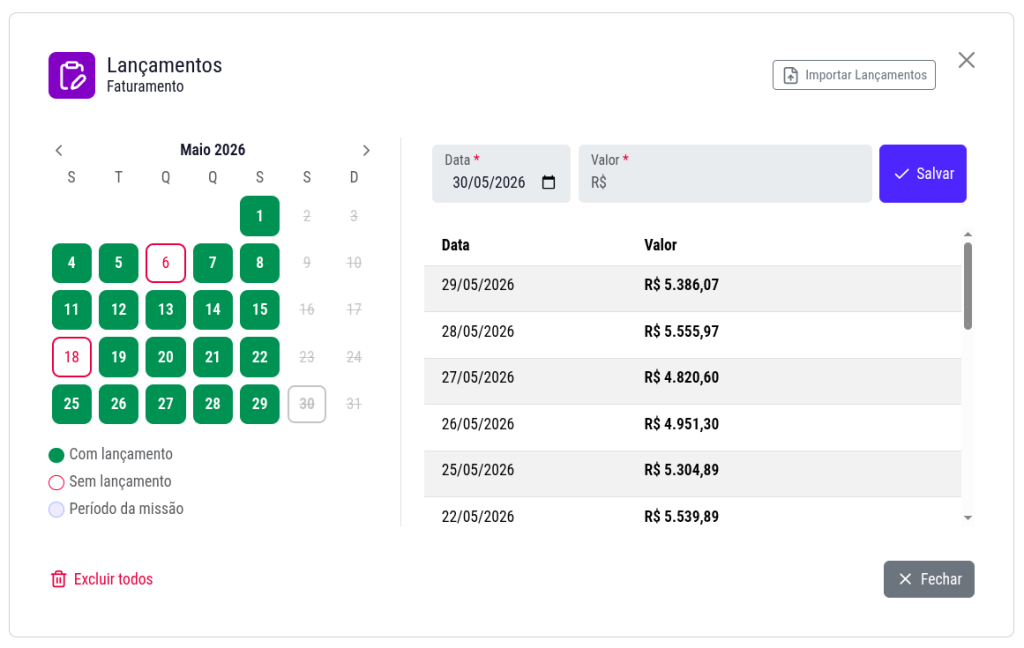
O calendário ocupa o lado esquerdo da janela e oferece uma visão rápida do histórico de lançamentos no período da missão.
- Dias com lançamento: Exibidos em verde. Ao clicar, o formulário é preenchido automaticamente com a data e o valor registrado, permitindo editar o lançamento existente.
- Dias com lançamento pendente: Exibidos com borda vermelha. Ao clicar, o formulário é preenchido com a data selecionada, pronto para um novo lançamento.
- Dias fora do período da missão ou não úteis: Exibidos em cinza claro. Não permitem lançamentos.
Formulário de entrada de lançamentos #
O formulário no lado superior direito da janela é usado para adicionar ou editar um lançamento.
- Data: Data do lançamento. Deve estar dentro do período da missão e ser um dia útil.
- Valor: Valor registrado para aquela data.
- Botão Salvar: Confirma o lançamento. Se você digitar uma data que já tem lançamento, o sistema recusa e avisa que existe um lançamento para aquela data. Para alterá-lo, clique no dia no calendário ou na linha correspondente da lista: isso coloca o formulário em modo de edição, e aí sim salvar substitui o valor.
Não esqueça de clicar no botão Salvar para confirma o lançamento, caso contrário os valores não serão lançados.
Lista de lançamentos #
Abaixo do formulário é exibida a lista de todos os lançamentos registrados para a meta, ordenados do mais recente para o mais antigo. Clique em qualquer linha para carregar os dados no formulário e editá-los.
Excluir um lançamento #
Cada linha da lista tem um ícone de lixeira à direita, que apaga aquele lançamento depois de uma confirmação. Para apagar todos de uma vez, use o botão Excluir todos, descrito abaixo.
Legenda e navegação do calendário #
A legenda abaixo do calendário identifica três situações: dias com lançamento, dias sem lançamento e os dias que compõem o período da missão. O dia de hoje aparece destacado, e a navegação entre meses fica limitada ao período da missão.
A marcação de dia sem lançamento só aparece até a data de hoje, ou até o fim do período em missões já finalizadas. Em uma missão que ainda vai começar nenhum dia é apontado como pendente.
A janela também pode ser aberta a partir do gráfico da meta: clicar em um ponto do gráfico abre a janela já posicionada naquela data, em modo de edição se houver lançamento.
Importar Lançamentos #
O botão Importar Lançamentos no canto superior direito leva ao módulo de importação, que registra vários lançamentos de uma vez a partir de uma planilha Excel ou de um arquivo CSV. Não é uma janela sobreposta: o sistema pede confirmação e sai da página de Metas, já com a meta atual pré-selecionada. Ao terminar, é preciso voltar às Metas.
Excluir todos #
Atenção: Esta ação é irreversível!
Todos os lançamentos da meta serão excluídos.
No canto inferior esquerdo, clique no link “Excluir Todos” e siga as instruções na tela.


