
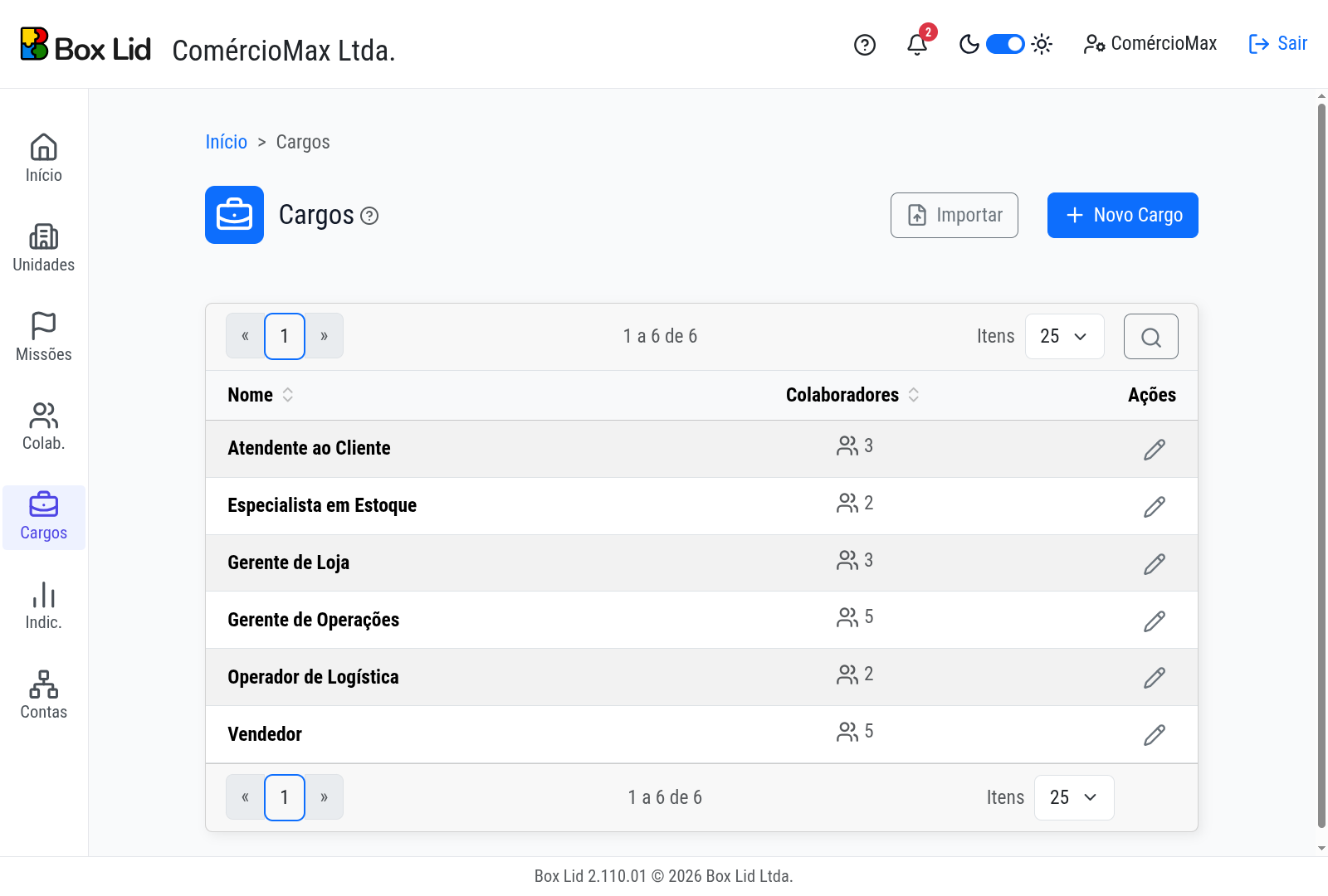
A página de Cargos centraliza as funções dos colaboradores. Um cargo define o nome da função e pode ser atribuído a um ou mais colaboradores de qualquer unidade. Os cargos são compartilhados entre todas as unidades do usuário. Criar um cargo uma vez o torna disponível em todas as unidades.
Criando um cargo #
Clique em Novo Cargo no canto superior direito da página. Preencha o Nome do cargo e clique em Salvar.
O nome do cargo deve ser único dentro da sua conta, e não dentro de uma unidade: como os cargos são compartilhados entre todas as suas unidades, não é possível ter dois cargos com o mesmo nome. Ao tentar, o sistema avisa “Já existe um cargo com este nome”.
Editando um cargo #
Clique no ícone de edição na linha do cargo desejado. Altere o nome e clique em Salvar. A alteração reflete imediatamente em todos os colaboradores que possuem esse cargo.
Excluindo um cargo #
Para excluir, abra o cargo para edição e clique no ícone de lixeira no rodapé do modal. Confirme a exclusão na janela de aviso.
Cargos com colaboradores vinculados não podem ser excluídos, sejam eles ativos ou inativos. Transfira os colaboradores para outro cargo antes de excluir.
Colaboradores inativos contam porque o cargo continua aparecendo no histórico das missões finalizadas de que eles participaram. Ao clicar em excluir, o sistema confere antes e, havendo vínculos, mostra quantos colaboradores usam o cargo, indicando quantos deles estão inativos.
Coluna Colaboradores #
O número dessa coluna é um link: clicando nele você vai para a lista de colaboradores já filtrada por aquele cargo.
A tabela exibe a contagem de colaboradores atribuídos a cada cargo. Use essa informação para identificar cargos em uso antes de editar ou excluir.
Importando cargos em lote #
Para adicionar vários cargos de uma vez a partir de uma planilha, use o botão Importar ao lado do botão Novo Cargo. Consulte a documentação Importar Cargos para o passo a passo completo.


