
Nem todo mundo participa da missão inteira. Alguém que foi contratado no meio do período, que esteve de férias ou que saiu antes do fim não deveria concorrer à mesma fatia de quem esteve presente o tempo todo. O campo Dias Trabalhados resolve isso: você informa quantos dias úteis a pessoa efetivamente trabalhou, e o sistema ajusta proporcionalmente a fatia dela no prêmio, sem alterar o valor total pago pela meta.
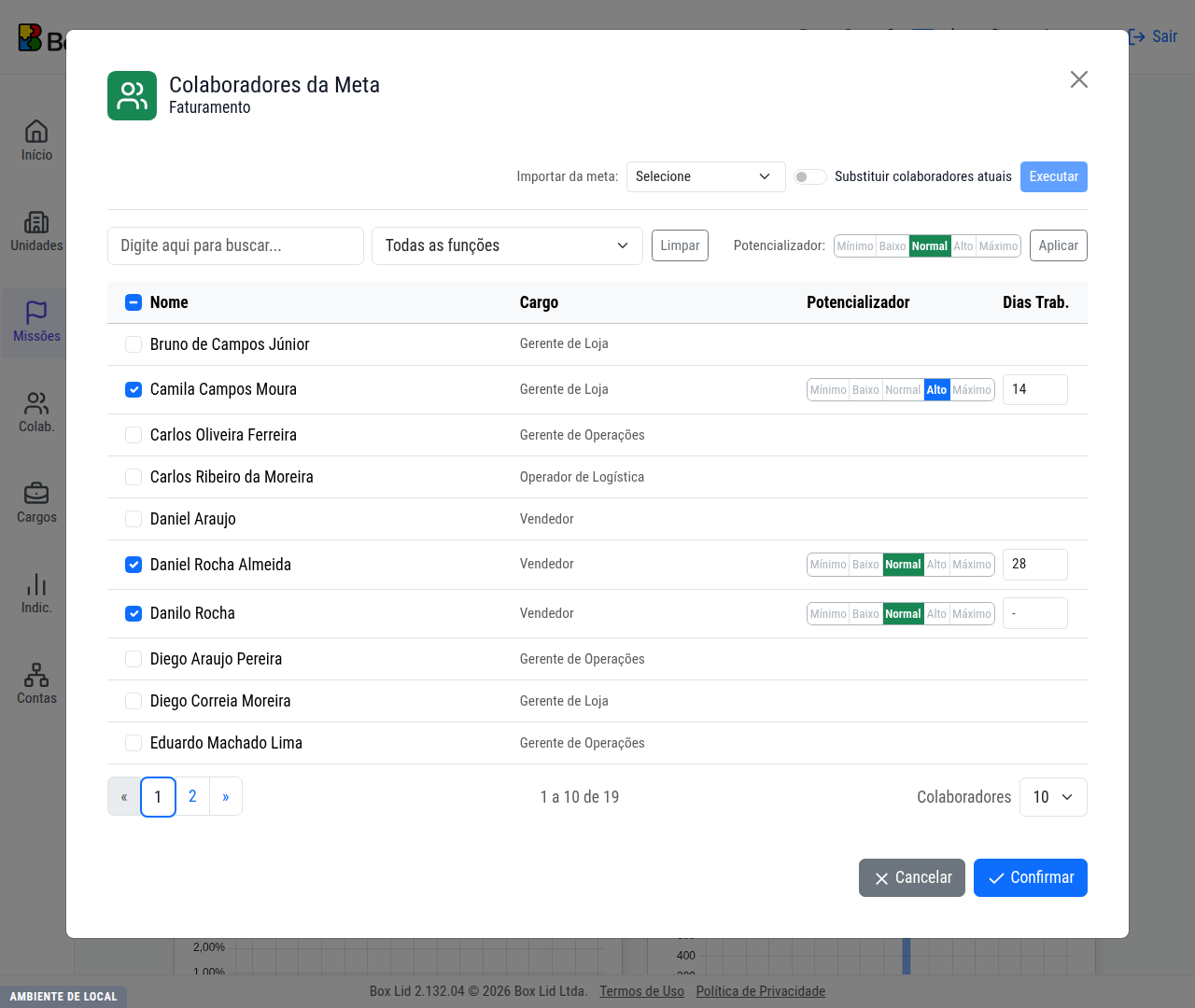
Onde informar #
Na página de Metas, abra a janela de colaboradores de uma meta. A tabela tem a coluna Dias Trab., logo depois do Potencializador. Deixe em branco para o caso normal, que é o período integral, ou informe o número de dias úteis trabalhados.
O total de dias úteis da missão aparece no cabeçalho da página de Metas e serve de referência para o preenchimento.
O valor vale para a missão inteira #
Este é o ponto mais importante de entender: embora o campo seja preenchido dentro de uma meta, ele não pertence àquela meta. Ao salvar, o valor é aplicado a todas as metas daquela missão em que o colaborador participa.
Faz sentido: dias trabalhados é uma característica da presença da pessoa no período, e não de uma meta específica. Mas vale conhecer o comportamento para não se surpreender ao abrir outra meta e encontrar o campo já preenchido.
Como o ajuste é calculado #
O sistema converte os dias em um fator de presença e multiplica o potencializador do colaborador por ele:
Potencializador Efetivo = Potencializador × (Dias Trabalhados ÷ Dias Úteis da Missão)
É esse potencializador efetivo que entra no rateio do prêmio da meta, tanto na fatia da pessoa quanto na soma que serve de divisor. O efeito prático é que a fatia de quem trabalhou menos diminui e a dos demais aumenta na mesma medida: a meta continua pagando exatamente o mesmo total. O dinheiro não sobra nem falta, apenas muda de mãos.
Campo vazio significa fator 1, ou seja, potencializador efetivo igual ao potencializador. Veja Como o prêmio é calculado para a fórmula completa.
Dias úteis, não dias corridos #
O divisor são os dias úteis da missão, que é o período menos as datas marcadas como não úteis no calendário da missão. O sistema não desconta fins de semana automaticamente: se sábados e domingos não devem contar, marque-os no calendário ao criar ou editar a missão. Preencha o campo na mesma régua, contando apenas os dias úteis em que a pessoa trabalhou.
Limites #
- O valor não pode passar do total de dias úteis da missão. Se você digitar um número maior, a interface corrige para o máximo e avisa.
- Zero é aceito e resulta em fatia zero para aquele colaborador nas metas da missão.
- Alterar o período da missão muda o total de dias úteis e, portanto, o fator de todo mundo que tem o campo preenchido. Vale revisar os valores depois de mexer nas datas.
O que não é copiado #
Duas operações trazem colaboradores de outro lugar e não trazem os dias trabalhados junto, apenas o potencializador:
- Importar colaboradores de outra meta, pelo seletor “Importar da meta:” na janela de colaboradores.
- Duplicar uma missão com a opção de incluir colaboradores.
Nos dois casos, se a nova missão também precisar do ajuste de presença, preencha o campo novamente.
Exemplo #
Uma missão de 20 dias úteis tem uma meta que pagou R$ 1.200,00, com três colaboradores de potencializadores 3, 3 e 4. Com todos em período integral, a soma é 10 e eles recebem R$ 360,00, R$ 360,00 e R$ 480,00.
Se o primeiro entrou na equipe na metade da missão e trabalhou 10 dias, o potencializador efetivo dele passa a ser 1,5. A soma cai para 8,5 e a divisão fica: R$ 211,76, R$ 423,52 e R$ 564,70. A meta continua pagando os mesmos R$ 1.200,00, agora distribuídos conforme a presença de cada um.


