
Esta página permite carregar dados de planilhas Excel (.xlsx) ou arquivos CSV (.csv) diretamente para a lista de colaboradores de uma unidade no Box Lid. É acessada pelo botão Importar na página de Colaboradores.
Formatos aceitos #
Excel (.xlsx) #
- Formato padrão do Microsoft Excel.
- Suporta múltiplas abas (você escolhe qual importar).
- Fórmulas são lidas pelo valor calculado.
CSV (.csv) #
- Arquivo de texto com valores separados por vírgula ou ponto-e-vírgula.
- Delimitador detectado automaticamente (você confirma).
- Uma única aba (sem seleção de planilha).
Preparando a planilha #
- Cada coluna deve ter um tipo de dado consistente (não misture nomes e números na mesma coluna).
- Linhas completamente em branco no meio dos dados são ignoradas automaticamente.
- Se houver cabeçalho, deixe-o em uma linha única no topo (ou indique em qual linha ele está).
- Evite células mescladas – cada dado deve ocupar exatamente uma célula.
Tamanho do arquivo: Arquivos muito grandes podem demorar mais para processar. Se a importação travar, tente dividir o arquivo em partes menores.
Passo 1 – Arquivo #
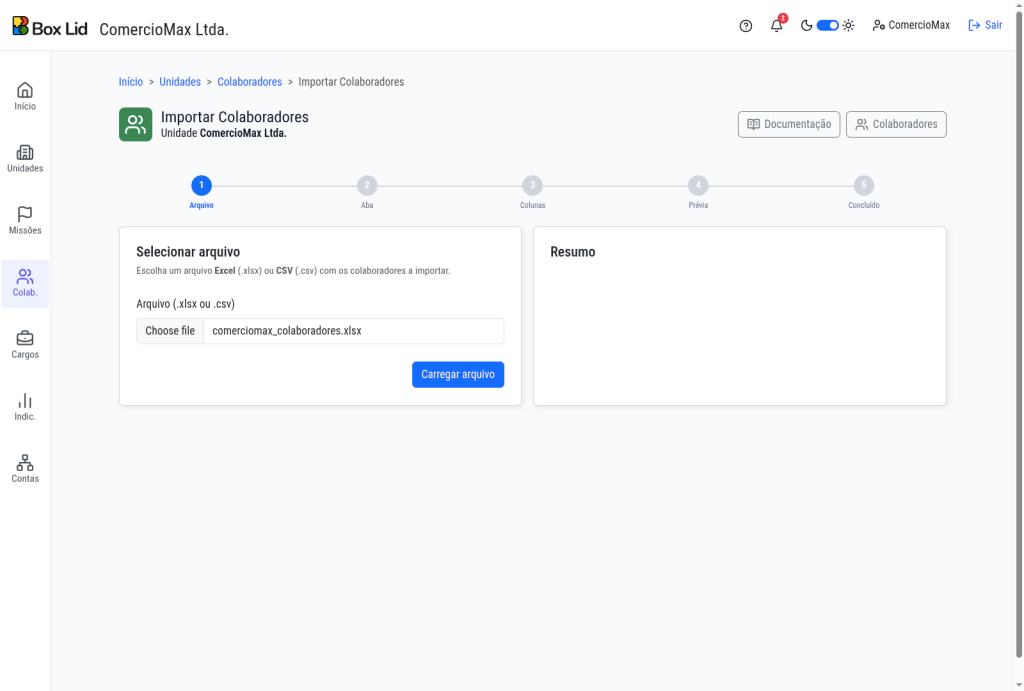
Clique em Escolher arquivo e selecione um arquivo .xlsx ou .csv do seu computador. Após selecionar, clique em Carregar arquivo. O arquivo é enviado ao servidor neste momento.
Se aparecer a mensagem “Formato de arquivo inválido”, confirme que o arquivo é realmente .xlsx ou .csv. Arquivos .xls (Excel antigo) não são suportados – salve-os no formato .xlsx primeiro.
Passo 2 – Aba e Cabeçalho #
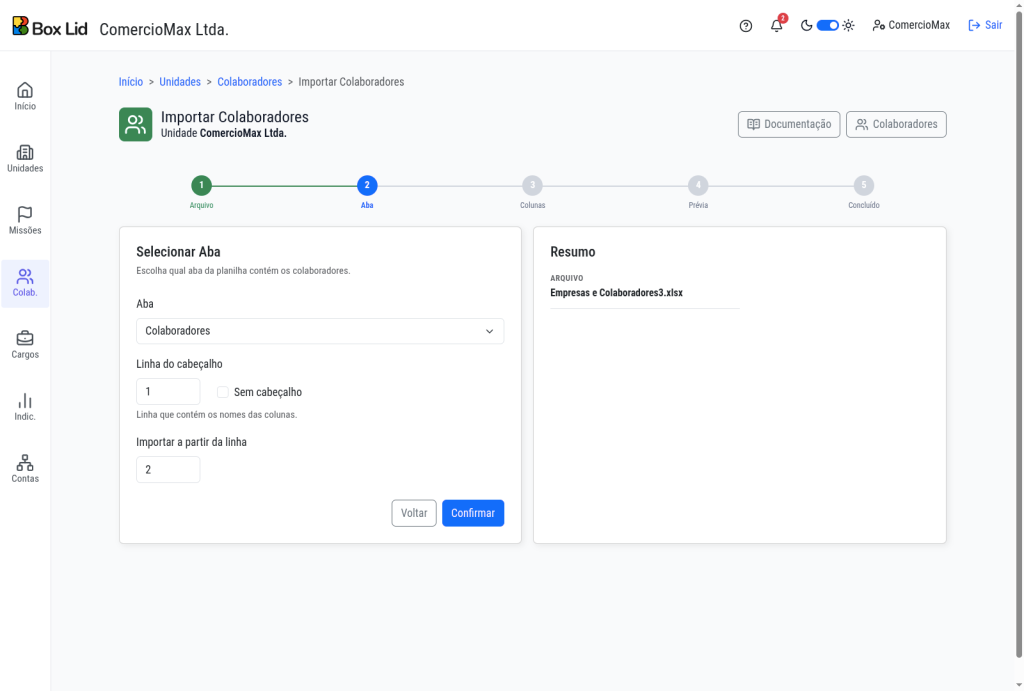
Aba (somente Excel) #
Se o arquivo tiver mais de uma aba, escolha qual planilha deseja importar. Para CSV, este campo não é exibido.
Linha do cabeçalho #
Informe em qual linha estão os títulos das colunas (ex: Nome, E-mail, CPF). O padrão é a linha 1.
Sem cabeçalho #
Se o arquivo não tem linha de títulos, marque Sem cabeçalho. As colunas serão identificadas pelas letras (A, B, C…) em vez de nomes.
Importar a partir da linha #
Indica a primeira linha com dados reais. Por padrão é a linha seguinte ao cabeçalho. Ajuste se houver linhas de subtítulo ou em branco entre o cabeçalho e os dados.
Para CSV: neste passo também é possível confirmar ou alterar o delimitador (vírgula ou ponto-e-vírgula). O sistema detecta automaticamente, mas você pode corrigir se as colunas aparecerem erradas na amostra.
Passo 3 – Colunas #
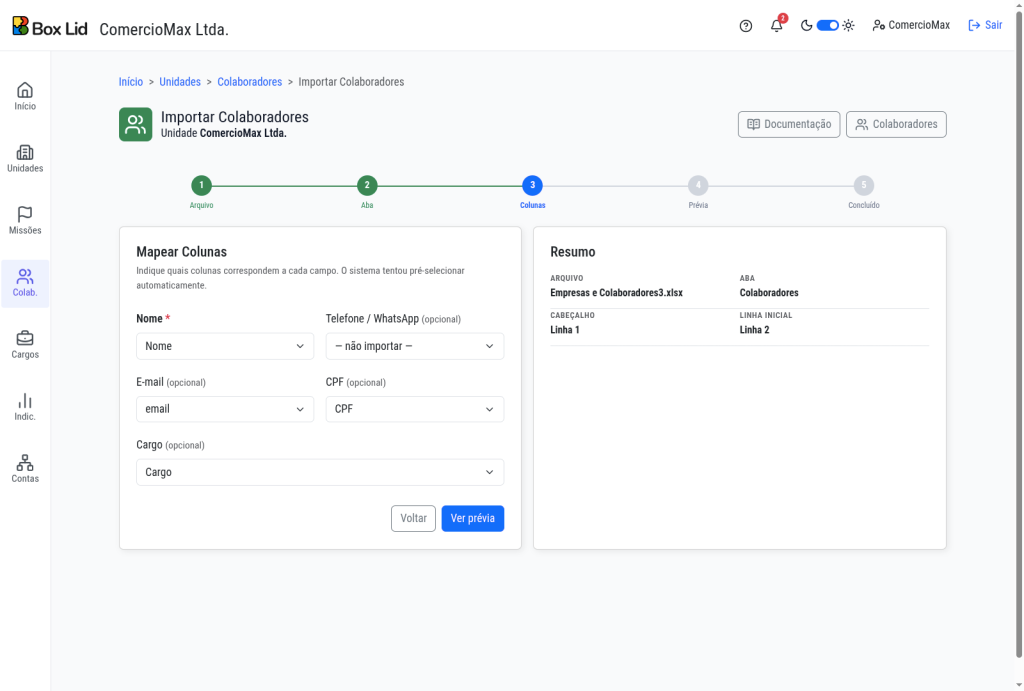
Indique quais colunas da planilha correspondem a cada campo. O sistema tenta pré-selecionar automaticamente com base nos nomes das colunas.
- Nome (obrigatório) – nome completo do colaborador. Linhas sem nome são ignoradas.
- Telefone / WhatsApp (opcional) – gravado apenas com os dígitos. O assistente reconhece sozinho cabeçalhos como telefone, celular, fone, whatsapp e contato.
- E-mail (opcional) – endereço de e-mail. Usado para envio do link de acompanhamento.
- CPF (opcional) – CPF do colaborador. Usado para identificar duplicatas na pré-visualização.
- Cargo (opcional) – cargo do colaborador. Cargos que ainda não existem são criados automaticamente e ficam disponíveis em todas as suas unidades, já que cargos pertencem à conta e não à unidade.
Campos opcionais podem ser deixados como não importar caso a planilha não contenha essa informação.
Passo 4 – Pré-visualização #

Antes de confirmar, o sistema exibe uma tabela com todas as linhas encontradas na planilha, incluindo:
- Nome, Telefone, E-mail, CPF e Cargo lidos da planilha.
- Situação: Novo (será adicionado), Existente (já há um colaborador com o mesmo CPF ou nome; marcada, a linha atualiza o cadastro) ou Erro (linha sem nome).
- Checkbox: define quais linhas serão gravadas. Linhas marcadas como Existente ficam desmarcadas por padrão – marque apenas as que você quer de fato atualizar.
Um resumo acima da tabela mostra a contagem de novos, conflitos e inválidos encontrados.
Clique em Importar Colaboradores Selecionados para executar a importação apenas com as linhas marcadas.
Passo 5 – Concluído #
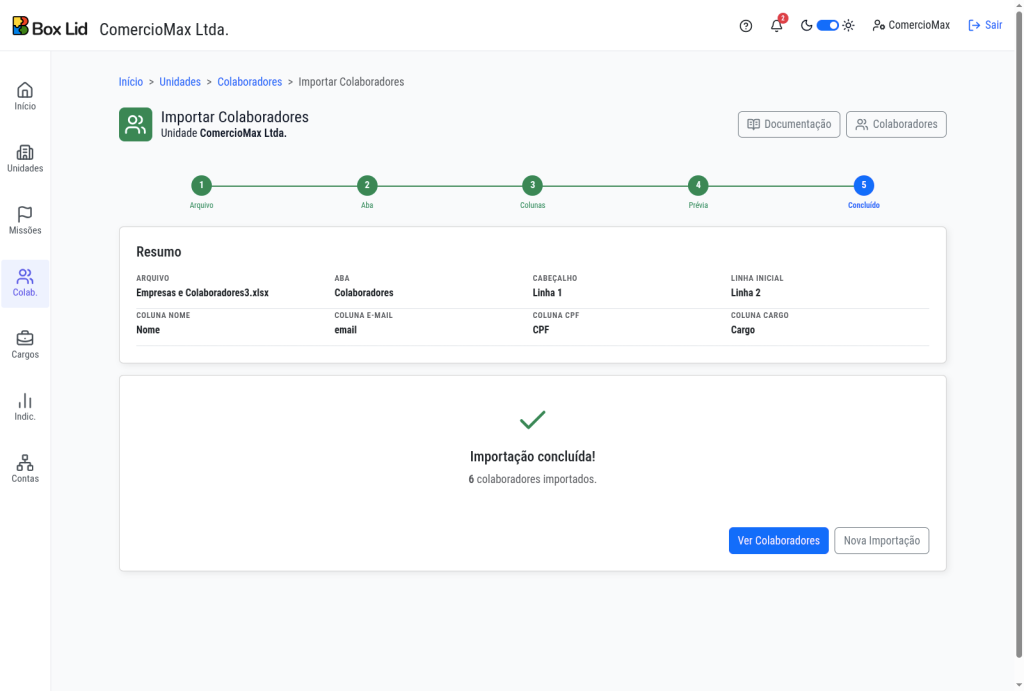
O relatório final informa quantos colaboradores foram importados e quantos cadastros foram atualizados, destacando entre estes quantos foram reativados, além das linhas puladas.
Ao final, use o botão Ver Colaboradores para retornar à lista, ou Nova Importação para importar outro arquivo sem recarregar a página.
Dicas importantes #
Conflitos de CPF e nome #
O sistema detecta dois tipos de conflito na pré-visualização:
- CPF duplicado – já existe um colaborador na unidade com o mesmo CPF. O CPF tem prioridade sobre o nome na hora de identificar quem é.
- Nome duplicado – já existe um colaborador na unidade com o mesmo nome. Colaboradores inativos também entram nessa checagem.
Linhas marcadas como Existente ficam desmarcadas por padrão. Se quiser atualizar o cadastro de alguém que já está na base, marque a linha antes de confirmar. Três detalhes importam nesse caso: campos deixados em branco na planilha preservam o valor que já estava cadastrado, em vez de apagá-lo; um colaborador inativo é reativado ao ser atualizado; e linhas repetidas dentro da mesma planilha não geram duplicidade.
Cargos novos #
Cargos informados na planilha que ainda não existem são criados automaticamente durante a importação. Como cargos pertencem à sua conta, e não a uma unidade, eles passam a valer em todas as suas unidades. Você pode editar ou renomear os cargos depois na página de Cargos.
Arquivo sem cabeçalho #
Quando a planilha não tem linha de títulos, marque a opção Sem cabeçalho no passo 2. As colunas serão listadas como Coluna A, Coluna B, etc., com um exemplo do valor da primeira linha para facilitar a identificação.
Linhas em branco #
Linhas completamente em branco são ignoradas automaticamente – tanto no meio quanto no final dos dados. Você não precisa removê-las antes de importar.
Problemas frequentes #
Se o problema persistir após seguir as orientações acima, entre em contato com o suporte informando o nome da unidade e uma descrição do erro encontrado.


