
Fechar a missão é o ato em que você confere o resultado apurado e assume formalmente a responsabilidade por ele. A partir daí a missão fica travada contra alterações, e os documentos de premiação passam a ficar disponíveis. É o passo que separa “a missão acabou” de “o resultado está conferido e pode ser usado para pagar”.
Três situações diferentes #
Vale separar bem os termos, porque eles aparecem nas telas e significam coisas distintas:
- Finalizada: a data de fim da missão já passou. É automático, acontece sozinho com a virada do calendário.
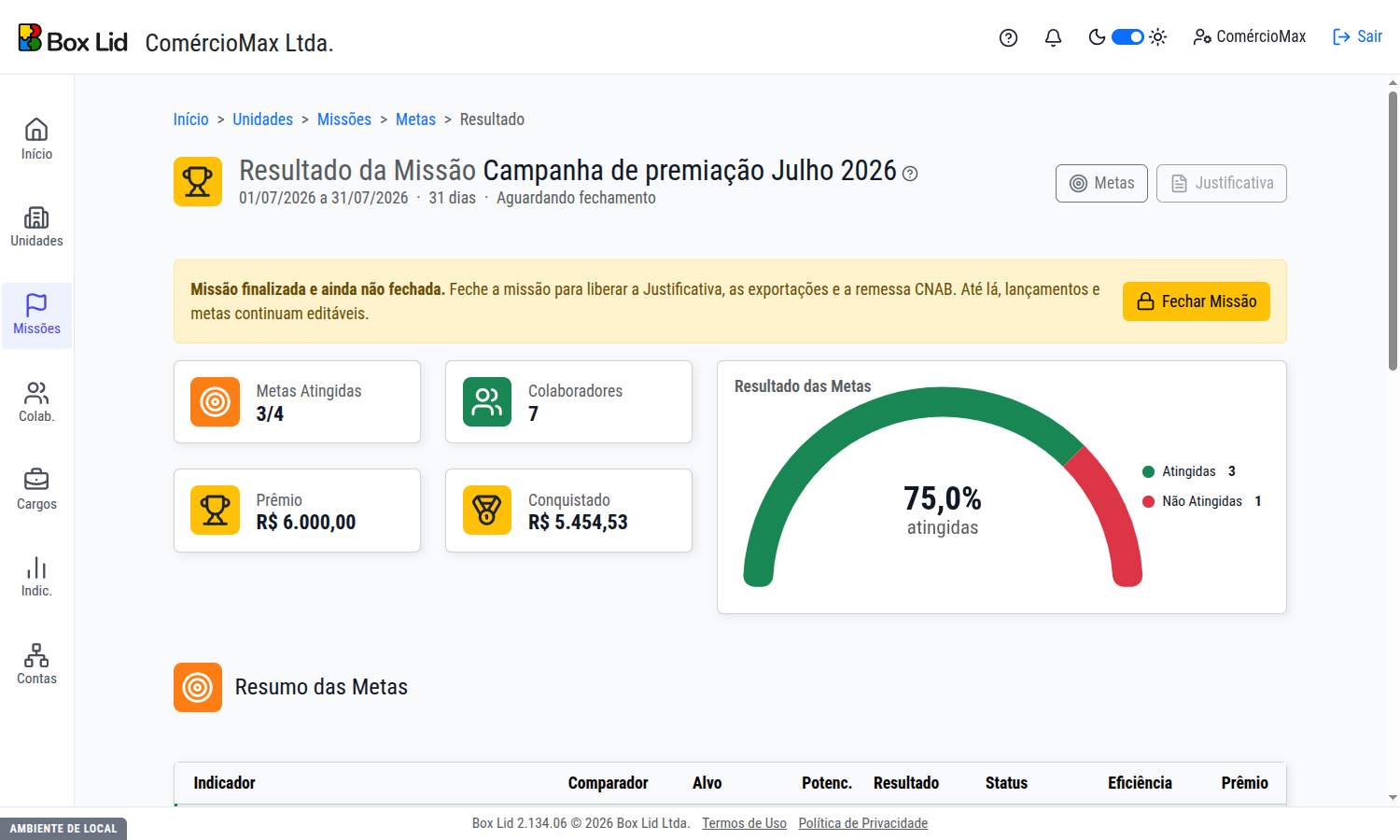
- Aguardando fechamento: a missão está finalizada, mas você ainda não a fechou. Os dados continuam editáveis e os documentos ainda não saem.
- Fechada: você executou “Fechar Missão” e aceitou o termo de responsabilidade. A missão fica travada e os documentos ficam liberados.
Só é possível fechar uma missão que já esteja finalizada. Enquanto o período estiver em curso, o resultado ainda pode mudar, e o acompanhamento se faz pelo Resultado Parcial.
Como fechar #
Abra a página de Resultado da Missão. Enquanto a missão aguarda fechamento, uma faixa amarela no topo avisa a situação e traz o botão Fechar Missão.
Antes de clicar, confira o resultado na própria página: as metas atingidas, os valores por colaborador e o total. O fechamento é justamente a declaração de que você conferiu isso.
A janela que se abre mostra o termo de responsabilidade. Nele você declara que os lançamentos, as metas, os participantes e os demais dados foram informados por você ou sob sua responsabilidade, que conferiu o resultado apresentado, e que assume integral responsabilidade pelo conteúdo, inclusive por alterações feitas após uma eventual reabertura. O termo registra também que a Box Lid apenas calcula o resultado a partir dos dados informados, e não realiza nem intermedeia pagamentos.
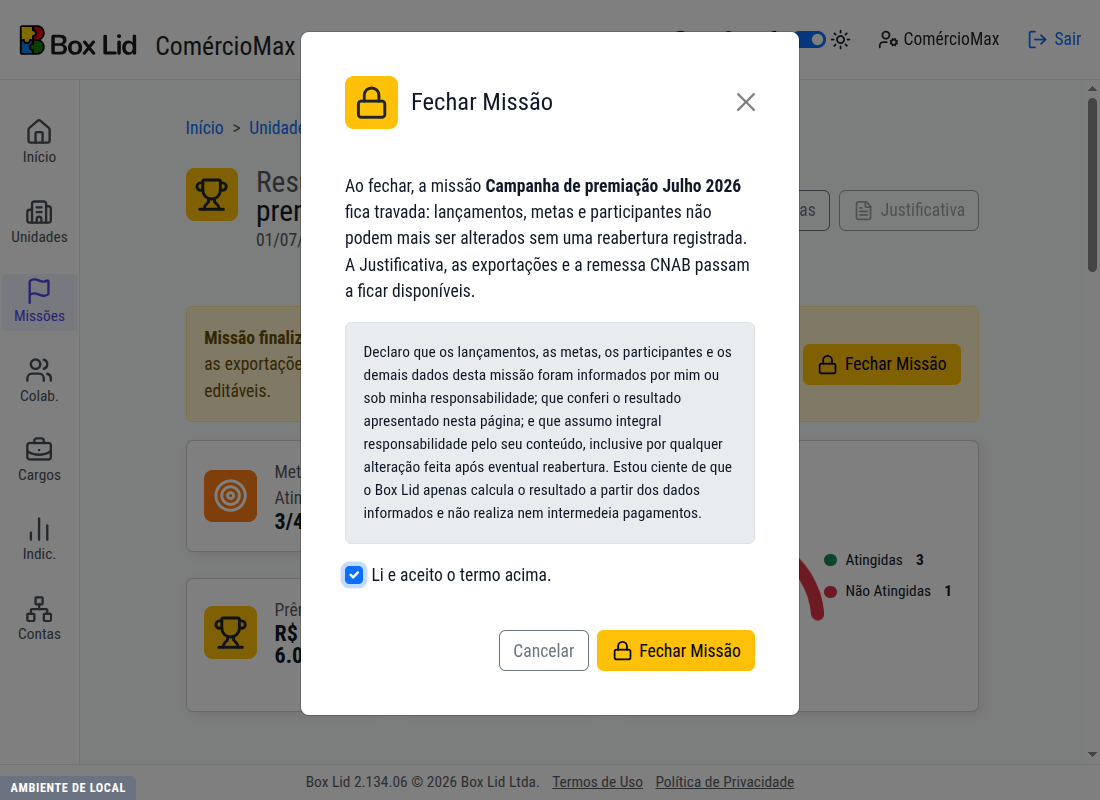
Marque Li e aceito o termo acima para habilitar o botão de confirmação. Sem o aceite, o fechamento não é gravado.
O que muda ao fechar #
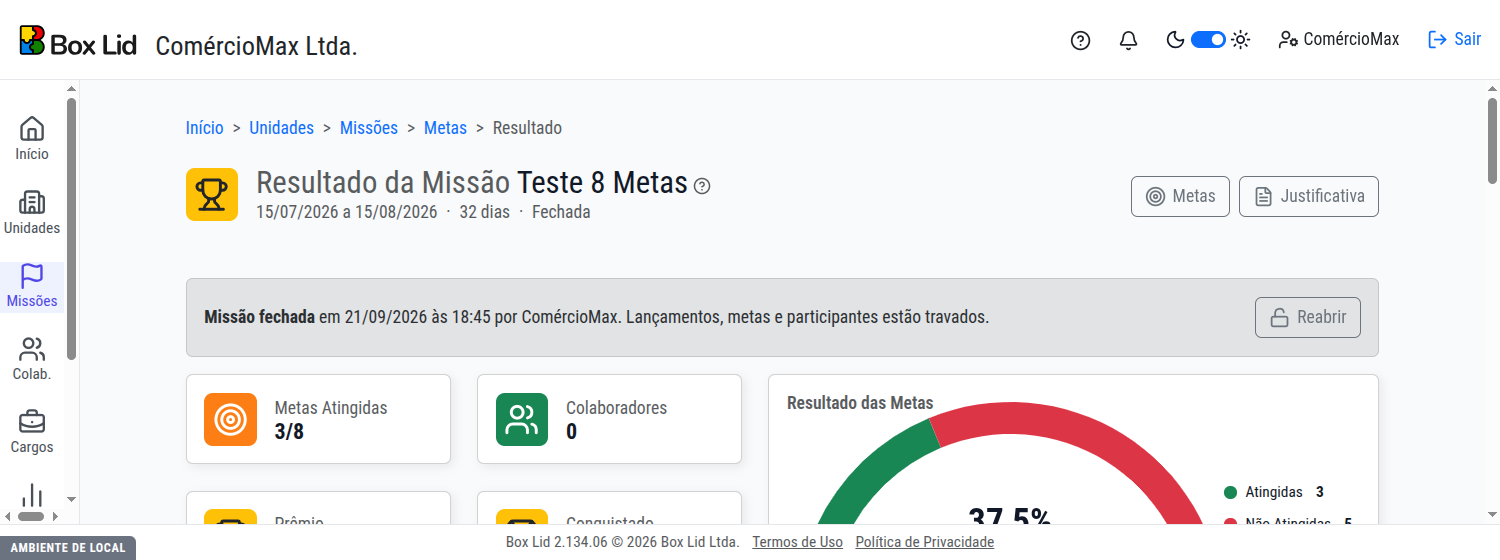
A faixa amarela dá lugar a um selo informando quando a missão foi fechada e por quem. E duas coisas acontecem ao mesmo tempo.
Trava: o que não pode mais ser alterado #
- Editar ou excluir a missão.
- Criar, editar, excluir, reordenar ou duplicar metas dela.
- Criar, editar ou excluir lançamentos, tanto pela janela quanto pela importação por planilha.
- Alterar os participantes das metas, incluindo potencializador e dias trabalhados.
- Trocar o tipo ou o tipo de valor de um indicador usado por essa missão. O cálculo lê o indicador ao vivo, então mudar isso alteraria um resultado já fechado. Nome e descrição do indicador continuam editáveis.
Ao tentar uma dessas ações, o sistema recusa e orienta a reabrir a missão na página de Resultado.
Liberação: o que passa a ficar disponível #
- A Justificativa de Premiação da missão e o relatório individual de cada colaborador.
- A exportação do resultado para Excel e CSV.
- A geração do arquivo de remessa bancária. Veja Exportar para Internet Banking.
Enquanto a missão aguarda fechamento, esses botões aparecem desabilitados, com a dica “Fechamento pendente: feche a missão para emitir este documento”. A razão é simples: são documentos que sustentam um pagamento, e não faz sentido emiti-los a partir de números que ainda podem mudar.
O que continua liberado #
A trava vale para os dados que formam o resultado, e não para o uso da missão. Continuam funcionando normalmente:
- Duplicar a missão para criar a do período seguinte. A cópia nasce como missão nova e independente.
- Enviar e resetar links de acompanhamento dos colaboradores.
- O Portal do Colaborador, que segue mostrando o resultado da missão para cada pessoa.
Reabrir uma missão fechada #
Se você descobrir um erro depois de fechar, use o botão Reabrir, no selo da página de Resultado. A reabertura exige um motivo, com no mínimo 10 caracteres, e ele fica registrado junto com a data e o responsável.
Com a missão reaberta, os dados voltam a ser editáveis e os documentos voltam a ficar indisponíveis. Depois de corrigir o que precisava, feche a missão de novo para liberá-los.
Reabrir não apaga o histórico. Cada fechamento e cada reabertura ficam guardados, e o selo passa a informar quantas vezes a missão foi reaberta, com o motivo da última. Escreva motivos que expliquem de fato o que aconteceu, no estilo “lançamento de 15/01 informado com valor errado”: é esse texto que vai aparecer no rodapé dos documentos emitidos depois.
O registro que fica #
Cada fechamento grava a data e a hora, quem fechou e a versão do termo aceita naquele momento. Se o termo mudar no futuro, os fechamentos antigos continuam apontando para a versão que foi de fato aceita.
A Justificativa e o relatório individual trazem esse registro no rodapé, no formato “Missão fechada em 06/09/2026 às 14:32 por Fulano (termo de 06/09/2026)”, acrescido do número de reaberturas e do motivo da última, quando houver. É o que dá rastreabilidade ao documento.
Onde ver o que falta fechar #
- No Painel Inicial, um aviso lista as missões finalizadas que ainda aguardam fechamento, de todas as suas unidades.
- Na página de Missões, o cartão de cada missão finalizada mostra o selo Aguardando fechamento ou Fechada.
- Na página de Resultado, a faixa amarela ou o selo cinza dizem a situação e oferecem a ação correspondente.


